
ハロー、マレーシア人 サリです~。
ちょっと面白いサービスを見つけたのでご紹介!
**Heygen(ヘイゲン)**っていう、海外発のアバター動画作成サービスなんですが、なんと、写真やイラストがまるで人みたいにしゃべる動画が作れちゃうんです。
しかも、声や口の動きだけじゃなくて、表情や手のジェスチャーまでつけられる!
試してみたら本当に簡単でした。
この写真は、まずGeminiの画像生成で作りました。写っている男の子はAIで生成したキャラクターで、PC画面に映っている牧師さんは実在の人物です。
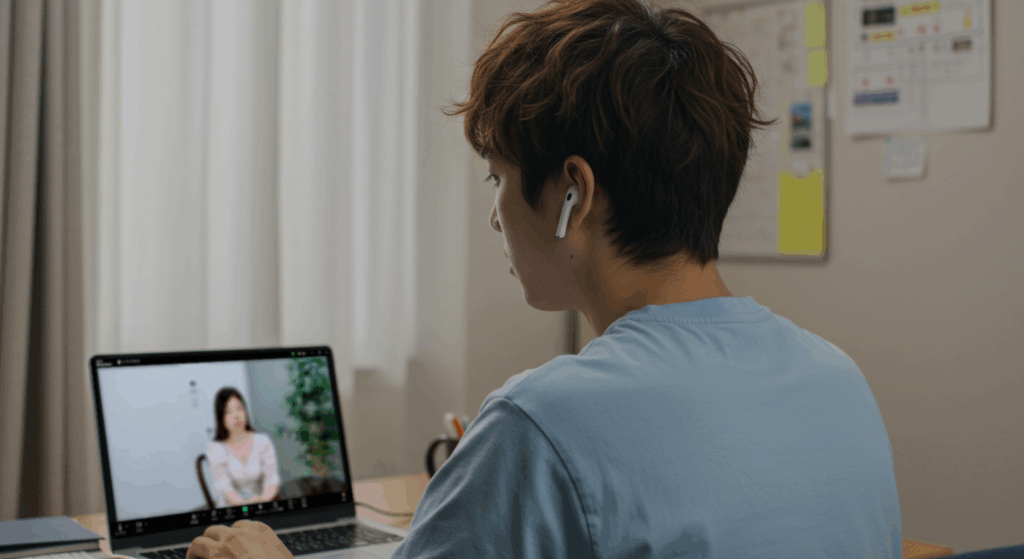
その写真から動画を作ってみました!
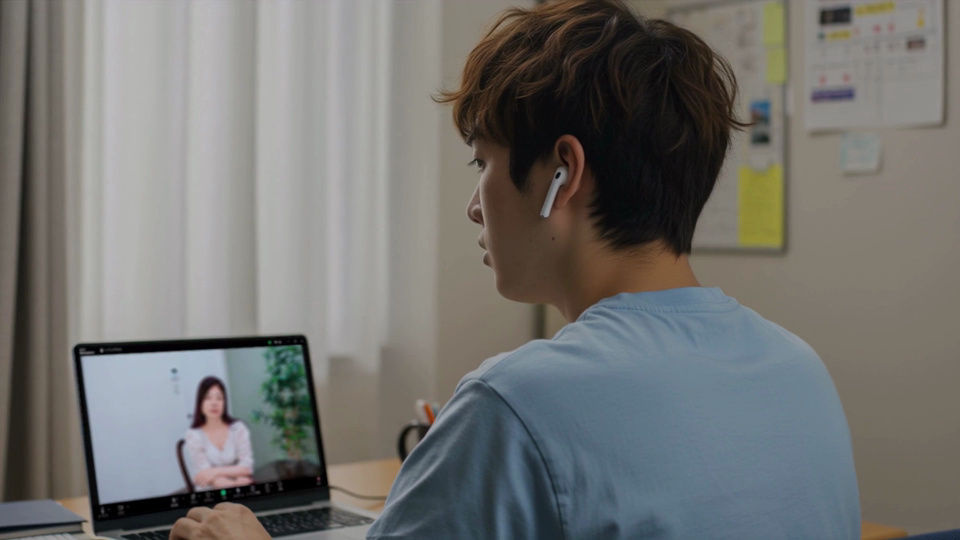
実際にYouTubeにしたのはこちら!
その答え、ぜひ聞いてみてください!」
Heygenってどんなサービス?
Heygenは、ブラウザ上で使える動画作成ツール。
特別なアプリを入れたり、難しい動画編集の知識がなくても大丈夫。
アバターを選んで、セリフを入力するだけで、あっという間に「話す動画」が完成します。
公式サイトはこちら:
https://www.heygen.com/
できることをざっくりまとめると…
- 自分で用意した画像(イラストや写真)からアバターを作れる
- 好きなセリフを入力すると、口パクでしゃべってくれる
- 「手を広げる」「うなずく」「笑顔になる」などの仕草や表情も設定できる
- 音声はAIで自動生成、日本語も対応済み!
- 自分の声を使うこともOK。さらに、声のトーンを変える「ボイスチェンジ」もできる
- 背景や音楽の設定も可能
- 完成した動画はそのままダウンロードや共有ができる
日本語にも対応してるの?
はい、安心してください。日本語対応しています。
セリフを日本語で入力すれば、ちゃんと日本語の口の動きになりますし、
実際に音声ファイルをアップしてみたところ、その内容に合わせて自然なジェスチャー(うなずき、手の動きなど)も自動でつきました。
AI音声はちょっと機械っぽい感じもありますが、
自分の声をアップして「声の雰囲気だけ変える」こともできるので、雰囲気づくりは自由自在です。
使い方(超ざっくり)
- Heygen公式サイト(https://www.heygen.com/)にアクセス
- 無料アカウントを作成(Googleアカウントがラク)
- 「Create Video(動画を作る)」をクリック
- アバターを選ぶか、自分の画像をアップロード
- セリフを日本語で入力
- 必要に応じてジェスチャーや表情も入力(例:[Smile] こんにちは。[Nod] お話を聞いてください。)
- 音声を選ぶ(AI音声/自分の声/ボイスチェンジ)
- 背景や音楽をつける(なくてもOK)
- 「Generate」を押すと、数分で動画完成!
無料でどこまで使えるの?
最初は無料プランでもいくつか動画が作れます。
長さや画質には制限がありますが、お試しにはちょうどいい感じ。
気に入ったら有料プランに切り替えて、長めの動画や追加機能を使うのもアリです。
こんな場面で活躍しそう!
- 聖書の人物やキャラに語らせる紹介動画
- 自己紹介映像の作成
- SNS投稿やYouTubeの短編動画
- 子ども向けのやさしい解説にも使えそう
私が他に使っている動画作成まわりのツール
Heygen以外にも、画像や音声を作るときに便利なツールをいくつか使っているので、ついでにご紹介します。
画像生成:Googleの「Gemini」画像生成(無料)
画像の生成には、Googleの「Gemini画像生成」(https://aistudio.google.com/)をよく使っています。
無料で使えて、**「同じ人物で、違うポーズ」や「手の仕草だけ変える」**といった調整もわりと効くのがありがたいです。
使い勝手もシンプルなので、画像生成を試してみたい方にはおすすめです。
解像度アップ:Topaz Bloom(無料枠あり)
画像の解像度を上げたいときは、Topaz Labsの「Bloom」(https://www.topazlabs.com/bloom)を使っています。
高画質化が手軽にできて、しかも無料枠でも結構いけます。
音声生成:ElevenLabs(細かい調整がしたいときに)
Heygen内の音声生成も十分便利なんですが、もう少し細かくイントネーションを調整したいときは、
ElevenLabs(https://elevenlabs.io)を使っています。
たとえば「ここだけ感情をこめたい」「ここの言い回しが変」みたいなときに、
部分的に音を調整して仕上げ直すことができます。
ナレーションをしっかり作り込みたい方にはこちらもおすすめです。
原稿づくり:Googleの「NotebookLM」
これは画像や音声とはちょっと違うんですが、
原稿を考えるときにめちゃくちゃ便利なのが、Googleの「NotebookLM」(https://notebooklm.google.com/)です。
長い文章や資料を放り込むと、そこから
- Q&A(質問と答え)
- 要約
- マインドマップ的な整理
- ポッドキャストのスクリプト(対話形式)
などを即座に作ってくれます。
さらに、その内容についてAIとチャットでやり取りしながら原稿を作成することもできます。
「何をどうまとめて話せばいいか分からない」ときに、とても頼りになります。
こんな感じで、Heygenを中心に、いくつかの無料ツールを組み合わせると、
ほぼ無料でかなり本格的な動画コンテンツが作れます。
私もまだ試行錯誤中ですが、気になった方はぜひいろいろ試してみてください。
最後に
「画像がしゃべる」ってちょっと不思議な感じだけど、使ってみると本当に面白いです。
特に、静止画だけでは伝えきれない“人の温度感”や“言葉の重み”を表現できるのが魅力。
興味ある方はぜひ一度、試してみてくださいね!